Jouer à ses titres favoris sans allumer le téléviseur du salon, depuis son bureau ou même depuis son lit : le Remote Play rend cela possible. Cette application de streaming permet de contrôler sa console PlayStation ou Xbox à distance, depuis un simple smartphone, une tablette ou un PC. Je me souviens avoir découvert cette technologie un soir où mes deux ados monopolisaient l’écran principal. Depuis, le Remote Play est devenu un allié quotidien. Comprendre comment l’installer et optimiser la qualité du streaming change vraiment l’expérience de jeu.
Qu’est-ce que le Remote Play et comment fonctionne-t-il ?
Le Remote Play est une application de diffusion à distance qui vous permet de jouer à vos jeux installés sur une console depuis n’importe quel appareil connecté à Internet. Concrètement, vous allumez votre console directement depuis l’application, reprenez une partie en cours sur un autre écran, naviguez dans les menus, tout ça sans téléviseur. C’est d’une fluidité désarmante quand la connexion est bonne.
Pour PlayStation, une connexion Internet minimale de 5 Mbits/s est nécessaire. Xbox exige 10 Mbits/s. Dans les deux cas, une connexion à très haut débit d’au moins 15 Mbits/s est recommandée pour profiter d’une expérience vraiment confortable. Le service fonctionne aussi bien via Wi-Fi que via données mobiles, même si cette dernière option consomme le forfait et peut générer des frais supplémentaires.
Quels appareils sont compatibles avec le Remote Play ?
Appareils compatibles PlayStation
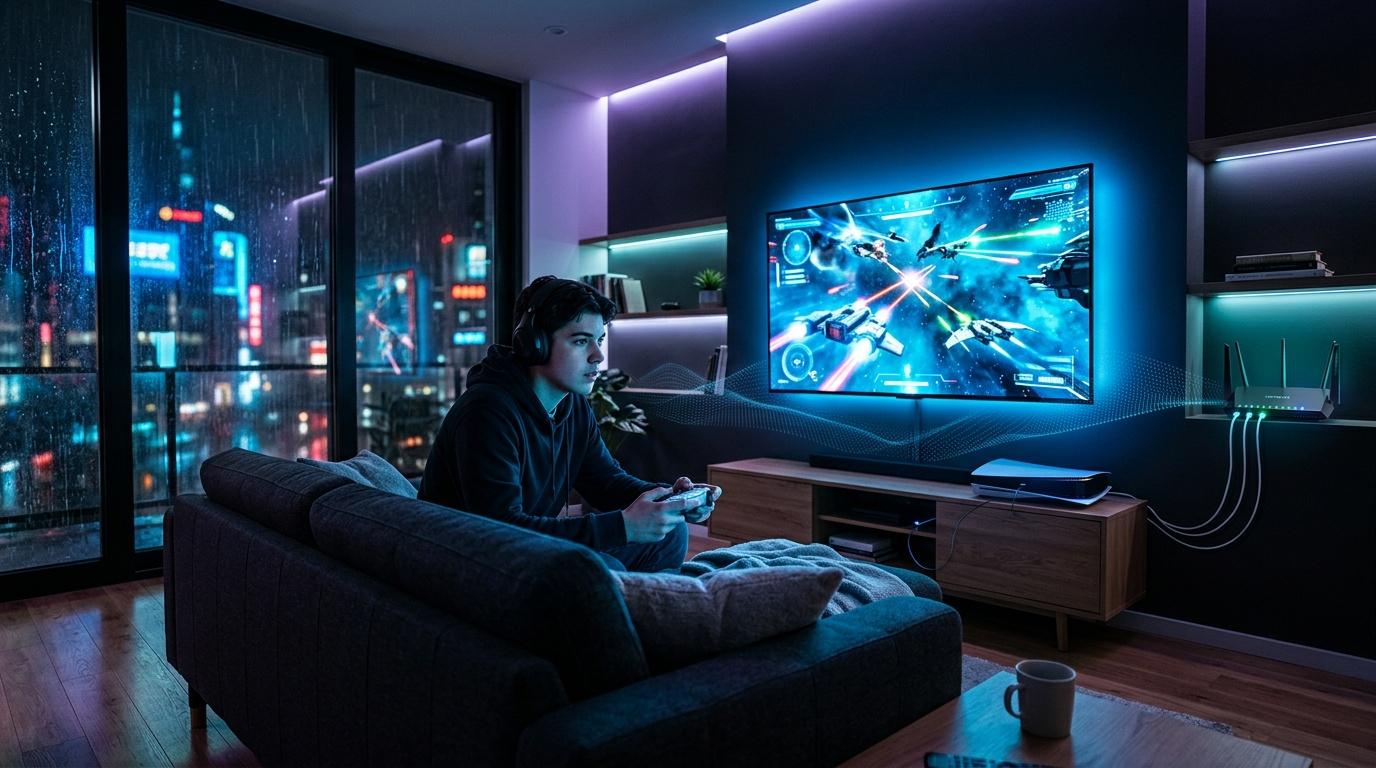
La liste des appareils supportés pour PlayStation Remote Play est impressionnante : PC Windows, Mac, iPhone, iPad, smartphones et tablettes Android, Android TV, Chromecast avec Google TV, et le PlayStation Portal. Chaque plateforme a ses prérequis : iOS 14 minimum pour iPhone et iPad, Android 9 pour les smartphones et tablettes Android, Windows 10 (64 bits) ou Windows 11 pour les PC.
Sur PC, il faut un processeur Intel Core de 7e génération minimum, 2 Go de RAM et 100 Mo de stockage libre. Sur Mac, macOS Big Sur suffit, avec 2 Go de RAM et 40 Mo de stockage.
Appareils compatibles Xbox
Du côté de Xbox, le Remote Play fonctionne sur Smart TV LG et Samsung, appareils Amazon Fire TV, casques Meta Quest, PC, smartphones et tablettes. Il faut Android 6.0 minimum, iOS 15.1, ou Windows 10 version 22H2 ou ultérieure. La stratégie de distribution digitale des deux constructeurs vise clairement à multiplier les points d’accès à leurs jeux.
Télécharger et installer l’application Remote Play sur PC et Android
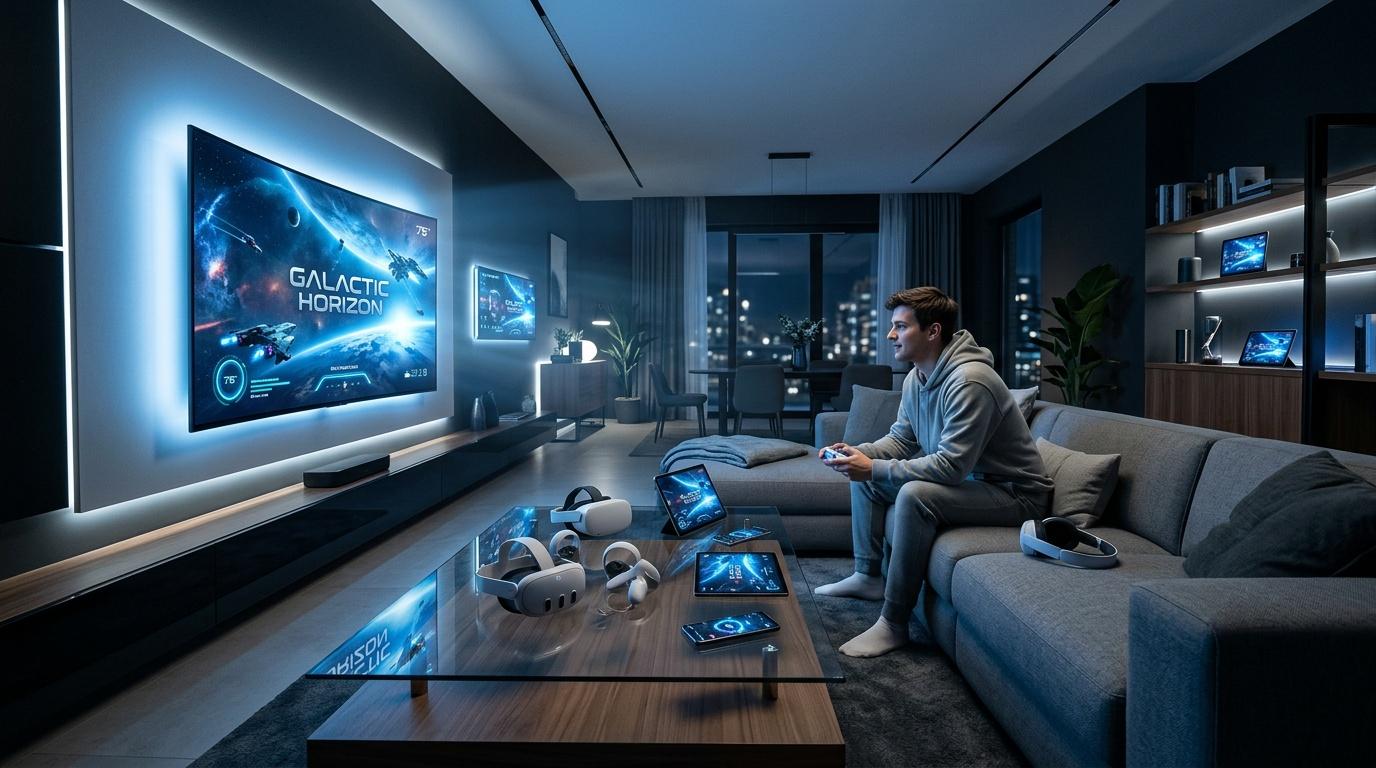
L’application PS Remote Play est disponible gratuitement sur les stores officiels de chaque plateforme. Sur Android, vous la trouvez dans le Play Store. Sur PC, téléchargez le fichier d’installation depuis le site officiel, lancez-le et suivez les instructions. L’installation ne prend que quelques minutes.
Une fois l’application lancée, connectez-vous avec le même compte PlayStation ou Microsoft que celui utilisé sur la console. Branchez votre manette via câble USB pour PC ou Mac. L’application recherche automatiquement la console associée à votre compte et s’y connecte sans manipulation supplémentaire.
Si la connexion automatique échoue, un enregistrement manuel reste possible. Connectez votre appareil et votre console au même réseau, accédez aux paramètres de lecture à distance sur PS5 ou PS4 pour afficher un code, puis saisissez-le dans l’application. Simple et efficace.
Configurer sa console PlayStation ou Xbox pour le Remote Play
Configuration sur PS5 et PS4
Sur PS5, rendez-vous dans Paramètres, puis Système, puis Lecture à distance, et activez l’option correspondante. Pour jouer depuis le mode repos, activez également « Rester connecté à Internet » et « Autoriser la mise sous tension de la PS5 depuis le réseau » dans la gestion de l’alimentation. Une option permet aussi de masquer votre état de connexion lors d’une session.
Sur PS4, la procédure passe par les Paramètres de connexion de Lecture à distance, et il faut activer la console en tant que PS4 principale (une seule par compte). Dans les deux cas, la dernière mise à jour du logiciel système doit être installée sur la console avant toute tentative de connexion.
Configuration sur Xbox
Pour Xbox, activez les fonctionnalités d’accès à distance depuis les paramètres de la console, et assurez-vous de disposer d’un compte Microsoft avec profil Xbox actif.
Les manettes compatibles avec le Remote Play
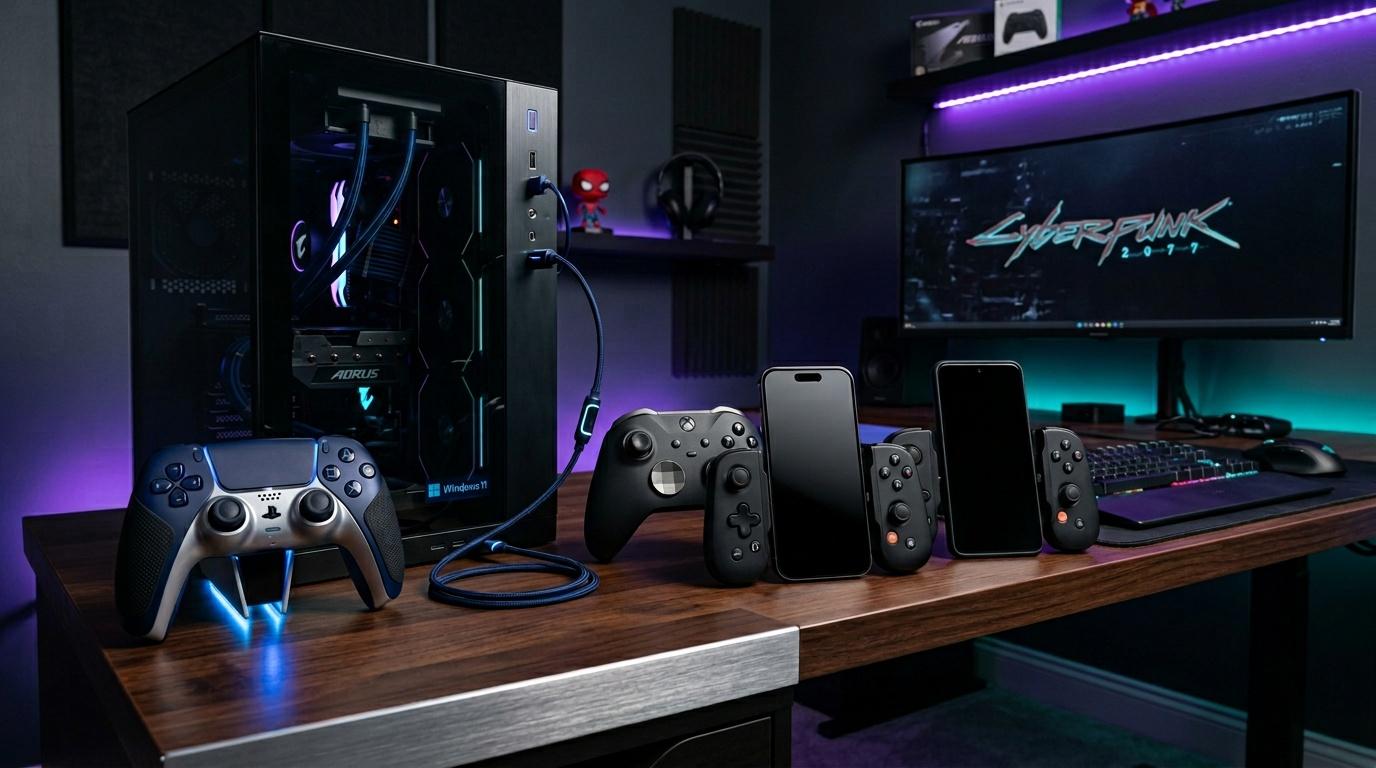
Avec PlayStation, trois manettes fonctionnent : DualShock 4, DualSense et DualSense Edge. Les prérequis varient selon l’appareil. Android 10 pour la DualShock 4, Android 12 pour la DualSense, Android 14 pour la DualSense Edge. Sur iOS, il faut iOS 14 pour la DualShock 4 et iOS 14.5 pour la DualSense.
Sur Mac, la connexion se fait via Bluetooth, sur PC Windows via câble USB. La manette Backbone One PlayStation Edition est aussi compatible, sous iOS 15 ou Android 10. Pour Xbox, la manette sans fil Xbox est recommandée, et la Backbone One édition Xbox fonctionne avec iPhone et Android USB-C. Les commandes tactiles sur écran restent une alternative sans manette physique.
Optimiser la qualité du streaming en Remote Play
Dans les paramètres de l’application, vous pouvez ajuster la résolution et la fréquence d’image selon votre connexion. Une connexion filaire ou Wi-Fi haut débit d’au moins 15 Mbits/s garantit une qualité vidéo optimale. Je conseille toujours de tester la connexion à proximité de la console avant de s’éloigner.
Via données mobiles, sélectionnez une préférence de qualité vidéo adaptée pour contrôler votre consommation. Une distance trop grande entre la console et l’appareil provoque des ralentissements. Pour Xbox, un réseau Wi-Fi 5 GHz est recommandé. La qualité varie aussi selon l’environnement réseau et l’opérateur.
Les limitations à connaître avant d’utiliser le Remote Play
Avant de vous lancer, voici les principales restrictions à garder en tête :
- Les jeux nécessitant PlayStation VR ou PlayStation VR2 sont incompatibles avec l’application.
- Les titres PS Plus Premium en streaming ne fonctionnent pas via Remote Play.
- Certains jeux exigeant des périphériques spécifiques (hors manettes officielles) ne sont pas supportés.
- Sur Xbox, certains jeux et le multijoueur en ligne peuvent nécessiter un abonnement Xbox Game Pass.
Côté manettes, les fonctionnalités de la DualShock 4 comme le pavé tactile, le détecteur de mouvements ou la vibration peuvent être absentes. Pour la DualSense, le retour haptique et les gâchettes adaptatives varient selon l’appareil utilisé. Sur Android TV, la sortie audio de la DualSense est incompatible. Des décalages peuvent aussi survenir lors de l’utilisation de l’écran tactile comme manette.