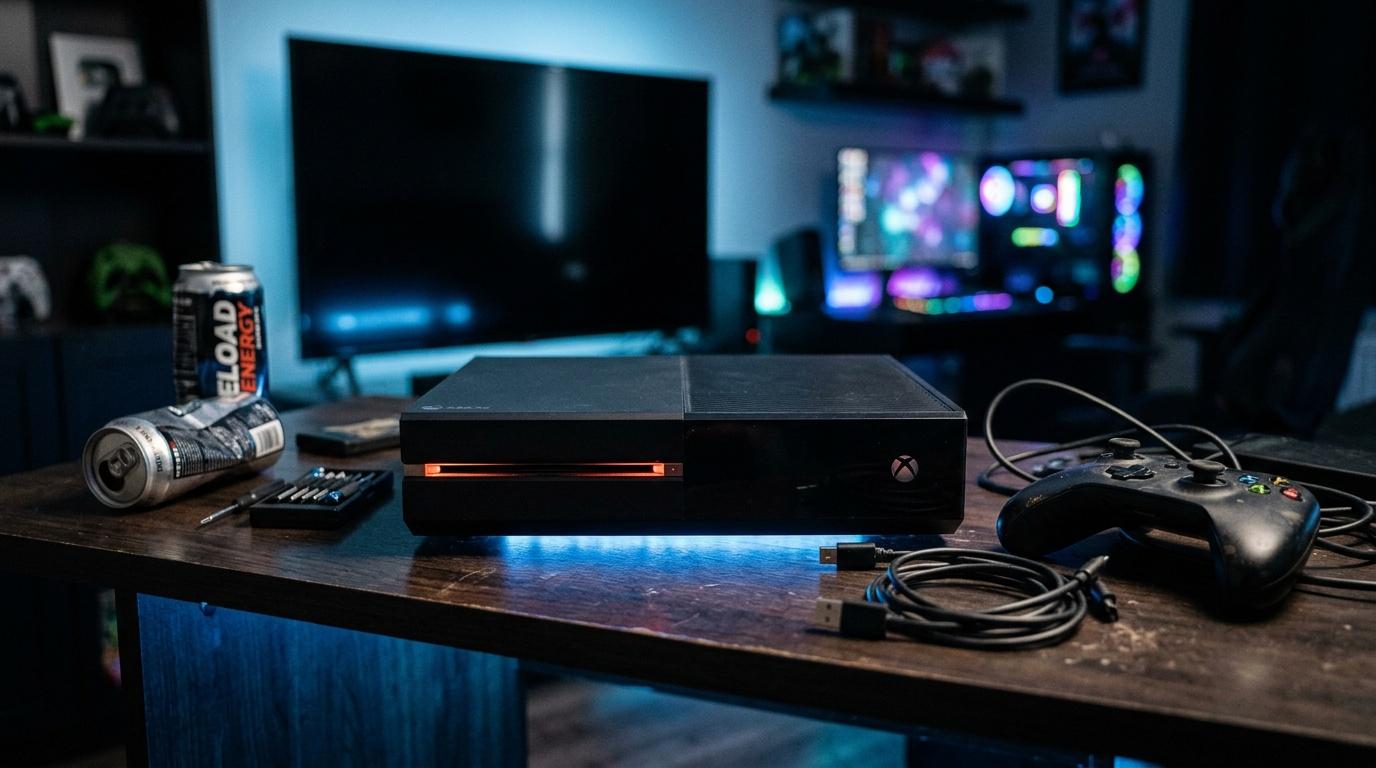
Vous avez déjà vécu ce moment de frustration où votre console refuse obstinément de se mettre à jour ? L’erreur 0x8019090 sur Xbox One est précisément ce genre de bug qui gâche une soirée gaming. Je me souviens d’un vendredi soir, après une longue semaine, où mon fils et moi voulions enfin attaquer un nouveau jeu ensemble. La console a affiché ce code d’erreur, et notre session s’est transformée en séance de dépannage improvisé.
Sommaire
ToggleComprendre le code d’erreur 0x8019090 sur Xbox One
Ce code d’erreur apparaît spécifiquement lors des mises à jour système de la Xbox One. Il signale un problème de connexion entre la console et les serveurs de Microsoft. Concrètement, votre Xbox ne parvient pas à télécharger ou à installer les fichiers nécessaires.
Ce dysfonctionnement peut survenir à n’importe quel moment. Lors d’une mise à jour automatique nocturne, au démarrage de la console, ou encore quand vous lancez un jeu réclamant une version système spécifique. La bonne nouvelle, c’est que ce problème reste généralement résolvable sans intervention technique spécialisée.
Plusieurs facteurs peuvent déclencher cette erreur. Une connexion réseau instable, un serveur Microsoft temporairement surchargé, ou encore un cache corrompu sur votre console. Identifier la source exacte du problème vous permettra d’appliquer la solution la plus efficace.
Les causes fréquentes du problème de mise à jour Xbox One
Ma deuxième anecdote date de quelques mois plus tard. Mon autre gamin voulait rejoindre une session multijoueur avec ses amis. Même erreur, même désespoir. Cette fois, j’ai compris que le problème venait directement de ma box internet, redémarrée trop récemment.
Voici les causes les plus courantes derrière ce code d’erreur :
Au départ, une instabilité de la connexion internet. Les mises à jour Xbox One nécessitent une connexion stable sur toute la durée du téléchargement. Une simple coupure momentanée suffit à corrompre le processus et déclencher l’erreur.
Deuxièmement, les serveurs Xbox Live peuvent connaître des interruptions ou des surcharges. Microsoft gère des millions d’utilisateurs simultanément. Ces pics d’utilisation génèrent parfois des délais d’expiration côté serveur.
Troisièmement, le cache système de la console peut contenir des données obsolètes ou corrompues. Ce fichier temporaire accumulé au fil du temps perturbe parfois le bon déroulement des mises à jour.
Quatrièmement, un problème de configuration DNS peut bloquer la communication entre votre Xbox et les serveurs de mise à jour de Microsoft. Ce cas reste moins fréquent, mais mérite d’être envisagé.
Solutions pratiques pour corriger l’erreur 0x8019090
Place aux solutions concrètes. J’ai testé chacune de ces méthodes personnellement, parfois avec mes fils qui regardaient par-dessus mon épaule, mi-curieux mi-impatients de reprendre leur partie.
Redémarrer la console et la connexion réseau
La première chose à faire reste l’arrêt complet de la Xbox One. Pas simplement la mise en veille : éteignez complètement la console en maintenant le bouton d’alimentation dix secondes. Débranchez ensuite le câble d’alimentation trente secondes minimum.
Pendant ce temps, redémarrez votre box internet ou votre routeur. Éteignez-le, attendez une minute, rallumez-le. Ce simple redémarrage résout souvent les problèmes de connexion intermittente responsables du code 0x8019090.
Vider le cache de la Xbox One
Vider le cache de la console constitue une étape efficace pour éliminer les données corrompues. Depuis le menu Paramètres, accédez à la section Système, puis Informations sur la console. Sélectionnez ensuite l’option de réinitialisation en conservant vos jeux et applications.
Cette manipulation efface les fichiers temporaires sans supprimer vos sauvegardes. Vos données de jeu restent intactes. Seul le cache système se vide, offrant une base propre pour relancer la mise à jour.
Modifier les paramètres DNS de la console
Changer les serveurs DNS peut débloquer la communication avec les serveurs Microsoft. Rendez-vous dans Paramètres, puis Réseau, Paramètres réseau avancés, Paramètres DNS. Saisissez les DNS de Google : 8.8.8.8 en primaire et 8.8.4.4 en secondaire.
Cette modification force votre console à utiliser des serveurs DNS alternatifs, souvent plus stables. Après ce changement, relancez la mise à jour système et observez si l’erreur persiste.
Utiliser une connexion filaire plutôt que le Wi-Fi
Si vous utilisez le Wi-Fi, branchez un câble Ethernet directement entre votre Xbox et votre routeur. Les mises à jour volumineuses supportent mal les connexions sans fil instables. Un câble garantit un débit constant et fiable pendant toute la durée du téléchargement.
Cette astuce m’a sauvé plusieurs fois. Ma Xbox trône dans le salon, à quelques mètres de la box. Un câble tendu discrètement le long du mur, et les problèmes de mise à jour ont largement diminué chez moi.
Vérifier l’état des serveurs Microsoft
Avant de passer des heures à chercher une solution sur votre console, consultez le statut des services Xbox Live. Le site officiel Xbox Status affiche en temps réel les éventuelles pannes ou maintenances en cours.
Si les serveurs Microsoft connaissent une interruption, aucune manipulation locale ne résoudra le problème. Il vous suffit alors de patienter quelques heures. Microsoft communique généralement sur la durée estimée des interventions.
Pour des conseils plus poussés ou si aucune des solutions précédentes ne fonctionne, n’hésitez pas à consulter des passionnés sur le forum Xbox Series X pour l’aide technique et les discussions entre joueurs. La communauté y partage des solutions précieuses.
Réinitialiser la Xbox One en dernier recours
La réinitialisation complète reste la solution ultime face à l’erreur 0x8019090 persistante. Avant d’y recourir, assurez-vous que vos sauvegardes sont synchronisées sur le cloud Xbox. Accédez à Paramètres, Système, Informations sur la console, puis Réinitialiser la console.
Choisissez l’option qui conserve jeux et applications pour limiter les téléchargements ultérieurs. Cette procédure remet le système d’exploitation à zéro sans toucher à vos contenus téléchargés.
Si même cette démarche échoue, contactez directement le support Microsoft. Décrivez précisément le code d’erreur et les étapes déjà tentées. Leurs techniciens peuvent accéder à des outils de diagnostic supplémentaires inaccessibles depuis la console.